Excel zu CSV
Schnelle XLSX-zu-CSV-Konvertierung ohne Upload auf einen externen Server, mit Tipps fuer Buchhaltung, Bankdaten und Produktlisten.
Brauchen Sie mehr? Testen Sie ReAI – Rechnungen erstellen, Belege buchen und noch mehr. Jetzt kostenlos testen
Mit diesem Excel-zu-CSV-Konverter wandelst du eine XLSX-Datei direkt im Browser in eine CSV-Datei um. Die Datei bleibt waehrend des Vorgangs auf deinem Geraet. Das ist praktisch, wenn du Produktlisten, Bankdaten, Beleglisten oder Stammdaten fuer ein Buchhaltungssystem vorbereitest.
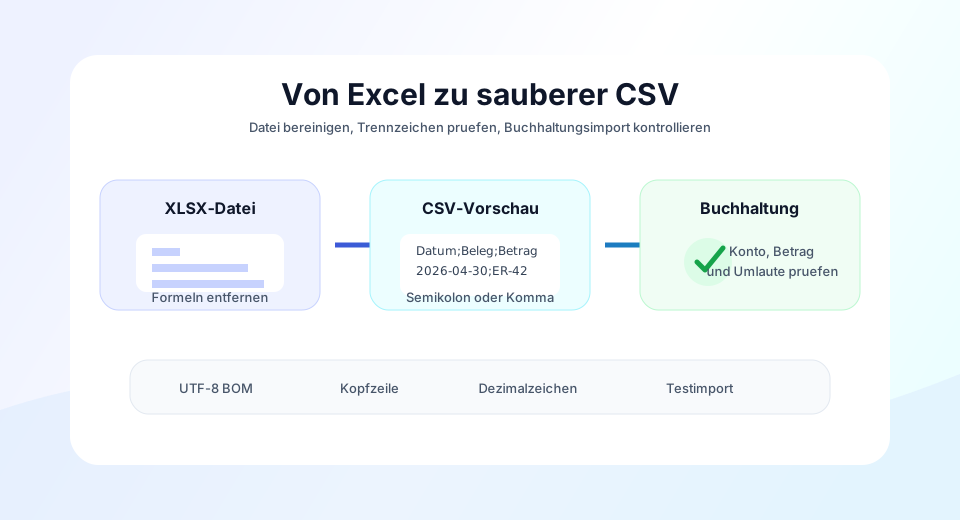
CSV wirkt einfach, aber kleine Unterschiede beim Trennzeichen, bei Zeichencodierung und bei leeren Spalten koennen spaeter zu fehlerhaften Importen fuehren. Deshalb lohnt es sich, die exportierte Datei nicht nur herunterzuladen, sondern auch die Vorschau kurz zu pruefen.
Wann ist CSV besser als XLSX?
XLSX eignet sich gut zum Arbeiten in Excel, weil es mehrere Tabellenblaetter, Formeln und Formatierungen enthalten kann. CSV ist dagegen ein reines Textformat. Genau deshalb wird es von vielen Systemen fuer Importe bevorzugt.
| Situation | Warum CSV passt |
|---|---|
| Bankdaten importieren | jede Zeile wird zu einer Transaktion |
| Produktliste vorbereiten | Artikel, EAN, Einheit und Preis bleiben tabellarisch |
| Offene Posten pruefen | Rechnungsnummer und Betrag lassen sich schnell abgleichen |
| Altdaten migrieren | Daten werden aus Excel in ein System geladen |
Wenn es um strukturierte Buchhaltungsdaten geht, passt das Thema gut zu CSV-Import in Buchhaltungssoftware .
Trennzeichen und UTF-8 BOM
In deutschsprachigen Excel-Installationen ist das Semikolon oft die stabilste Wahl, weil das Komma als Dezimaltrennzeichen vorkommen kann. Fuer technische Systeme, Datenbanken oder internationale Tools ist Komma aber ebenso verbreitet. TAB ist nuetzlich, wenn Texte selbst Kommas und Semikolons enthalten.
| Ziel | Typische Wahl |
|---|---|
| Excel in Oesterreich | Semikolon mit UTF-8 BOM |
| Buchhaltungsimport | Komma oder Semikolon nach Systemvorgabe |
| Technische Weiterverarbeitung | Komma oder TAB ohne BOM |
| Bankabgleich | Formatvorgabe der Bank oder Software |
UTF-8 BOM hilft Excel, Umlaute richtig zu erkennen. Wenn die CSV nur in einem technischen Import landet, ist BOM nicht immer noetig.
Beispiel fuer eine saubere Importdatei
| Spalte | Beispiel | Pruefung vor Import |
|---|---|---|
| Datum | 2026-04-30 | einheitliches Datumsformat |
| Belegnummer | ER-2026-0142 | keine doppelten Nummern |
| Betrag | 128.40 | Dezimalzeichen passend zum Import |
| Gegenkonto | 4000 | Konto existiert im Kontenrahmen |
| Beschreibung | Wareneingang April | klar genug fuer spaetere Suche |
Bei Bankdaten ist ausserdem wichtig, Duplikate zu vermeiden. Fuer einen tieferen Ablauf siehe MT940 und CSV-Bankdaten abgleichen .
Typische Fehler
- das falsche Tabellenblatt wird exportiert
- Kopfzeilen fehlen oder haben andere Namen als erwartet
- Betrage enthalten gemischte Dezimalzeichen
- Umlaute werden falsch dargestellt, weil UTF-8 nicht erkannt wurde
- leere Spalten verschieben die Reihenfolge beim Import
- Produktlisten enthalten EAN oder SKU doppelt
Wenn du Produktdaten vorbereitest, pruefe Artikelnummern, Einheit und Barcode zusammen. Der EAN-13 Generator kann fuer Testdaten helfen, echte Produktcodes brauchen aber kontrollierte Nummerierung.
Gute Arbeitsweise
- Bereinige die XLSX-Datei vor dem Export.
- Entferne Summenzeilen, leere Spalten und farbliche Hilfsmarkierungen.
- Waehle das richtige Tabellenblatt.
- Lege Trennzeichen und BOM passend zum Zielsystem fest.
- Kontrolliere die Vorschau und importiere erst danach.
So wird CSV nicht zur Fehlerquelle, sondern zu einem robusten Zwischenschritt zwischen Excel, Buchhaltung, Bankabgleich und Lagerprozessen.